
Fiyat teklif formu Excel ile nasıl hazırlanır?
Fiyat teklif formu Excel ile hazırlanırken firma ve müşteri bilgilerini üst bölüme, ürün veya hizmetleri satırlara, ödeme ve teslim koşullarını alt bölüme yerleştirin. Miktar, birim fiyat ve iskonto üzerinden satır tutarlarını hesaplayın; toplamın üzerine KDV’yi ekleyin. Başlamak için ücretsiz Excel fiyat teklif formu şablonunu indirin. Dosyayı kendi bilgilerinizle düzenleyip hesapları kontrol ettikten sonra müşteriye göndereceğiniz PDF’i oluşturun.
Asıl mesele dosyanın güzel görünmesinden önce, müşterinin neye ne kadar ödeyeceğini anlayabilmesidir. “İki tezgâh için fiyat istemiştik, nakliye buna dahil mi?” sorusu teklif gönderildikten sonra geliyorsa belgede bir alan eksik kalmış olabilir. İyi hazırlanmış bir form; ürünün kapsamını, fiyatını, geçerlilik tarihini ve teslim koşulunu aynı yerde gösterir. Siz de telefonda konuşulan her ayrıntıyı yeniden anlatmak zorunda kalmazsınız.
Fiyat teklif formu Excel indirme: ücretsiz şablonda neler var?
Bağlantıdaki şablonun üstünde firma ve müşteri bilgileri, teklif numarası, tarih ve geçerlilik alanları bulunur. Kalemler bölümünde sıra, ürün/hizmet, açıklama, miktar, birim, birim fiyat, iskonto yüzdesi ve tutar sütunları vardır. Altta ara toplam, iskonto, %20 KDV ve genel toplam; devamında ödeme koşulları, teslim süresi ve imza/kaşe alanı yer alır.
Dosyayı açınca önce boş bir ana kopya saklayın. Her yeni müşteri için bu kopyadan ayrı dosya üretin. Bir önceki müşterinin teklifini değiştirerek çalışmak pratik görünür; ancak eski şirket adı, özel indirim veya teslim adresi dosyada kalabilir. Özellikle yoğun günlerde bu ayrıntılar gözden kaçar.
Bir Excel teklif şablonu seçerken yalnızca başlığın ve logonun yerleşimine bakmayın. Uzun ürün açıklamasının sığıp sığmadığını, ödeme koşullarının baskıda görünüp görünmediğini ve yeni satır ekleyince toplam aralığının genişleyip genişlemediğini deneyin. Şablonun sizin işinizdeki en uzun teklifi de taşıması gerekir.
Excel teklif formu hazırlama: önce bilgileri yerleştirin
Teklifi hazırlayan işletmenin adı ve iletişim bilgileri açıkça görünmeli. Karşı tarafa da yalnızca kişinin adını değil, teklifin hangi şirket için hazırlandığını yazın. Müşteri “Satın alma birimine ileteceğim” dediğinde belge sizden bağımsız dolaşmaya başlar. Okuyan kişinin kiminle görüşeceğini ve hangi ihtiyaca fiyat verildiğini anlayabilmesi önemlidir.
DutTeklif’te teklif hazırlamak için müşterinizin şirket adı, telefonu ve e-postası yeterlidir. Elinizde kartvizit veya vergi levhası varsa fotoğrafını ya da PDF’ini “Belgeden doldur” alanında kullanabilirsiniz; yapay zekâ müşteri bilgilerini forma doldurur, siz kontrol edip kaydedersiniz. Kaynak belge saklanmaz.
Teklif numarası için kendi içinde tutarlı bir düzen belirleyin. Örneğin Örnek Mutfak Ekipmanları, kasım ayındaki ilk teklifine “OME-2026-1101” numarasını verebilir. Tarih alanı belgenin düzenlendiği günü, geçerlilik alanı ise fiyatın hangi tarihe kadar sunulduğunu gösterir. İki alanı birbirinin yerine kullanmayın. “15 gün geçerli” yerine son tarihi de yazmak, farklı günlerde açılan dosyalarda tereddüdü azaltır.
Açıklama sütununu ürün adını tekrar etmek için harcamayın. “Paslanmaz çalışma tezgâhı” adının yanına ölçü, malzeme veya teklif edilen model gibi fiyatı etkileyen ayrıntıyı ekleyin. Hizmet satırında ise yapılacak işi tarif edin. “Montaj” yerine “İki tezgâhın yerinde montajı” yazılması, müşterinin satın aldığı hizmeti daha net anlatır. Belgenin temel alanlarını karşılaştırmak için teklif formu örneği yazısına da bakabilirsiniz.
Teklif formatı Excel dosyasında nasıl düzenlenmeli?
Müşterinin gözünün önce ürünlere, ardından ödeyeceği toplam tutara gitmesini sağlayın. Başlıklar belirgin olsun; her hücreye farklı renk vermek okumayı zorlaştırır. Açıklamaları sola, miktar ve tutarları sağa hizalayın. Para alanlarında aynı ondalık düzenini kullanın ve fiyatların TL olduğunu belirtin.
Excel’de teklif formu hazırlarken birleşik hücreleri daha çok üst bilgi alanlarında kullanmak işinizi rahatlatır. Kalem tablosunda ayrı hücrelerle çalışmak, satır ekleme ve formül kopyalama sırasında daha anlaşılır bir düzen sağlar. Ekranda geniş görünen tablo baskıda küçülebilir; bu yüzden tasarımı sadece çalışma sayfasına bakarak bitirmeyin.
Fiyat teklifi örneği Excel üzerinde nasıl hesaplanır?
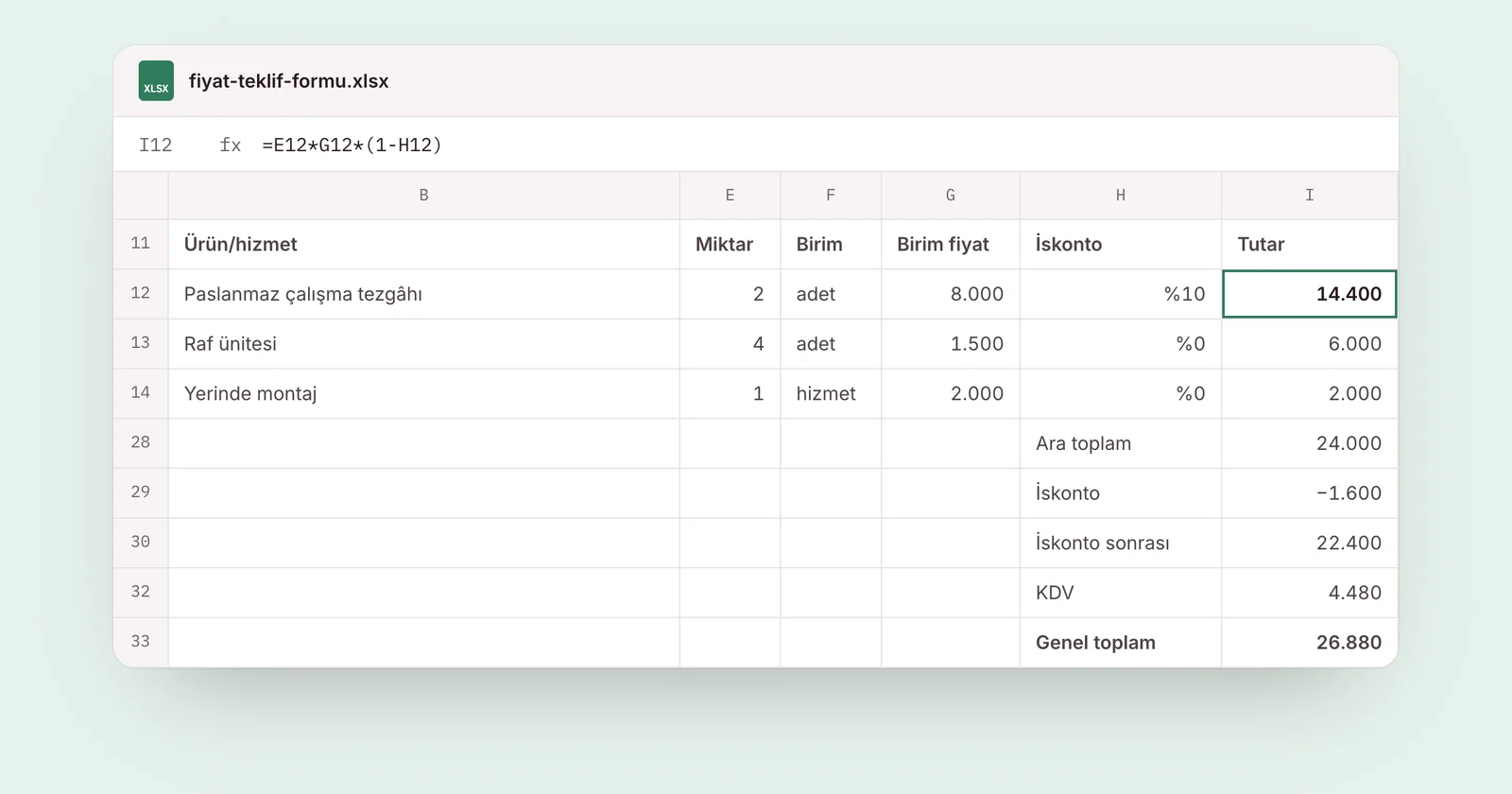
Örnek Mutfak Ekipmanları’nın bir kafeye iki çalışma tezgâhı, dört raf ünitesi ve montaj hizmeti sunduğunu düşünelim. Aşağıdaki birim fiyatlar KDV hariçtir. Tezgâhlarda %10 satır iskontosu uygulanıyor; diğer kalemlerde indirim yok. Buradaki tutarlar hesap düzenini göstermek için seçilmiş örnek fiyatlardır.
| Ürün/hizmet | Miktar | Birim | Birim fiyat | İskonto | Tutar |
|---|---|---|---|---|---|
| Paslanmaz çalışma tezgâhı | 2 | adet | 8.000 TL | %10 | 14.400 TL |
| Raf ünitesi | 4 | adet | 1.500 TL | %0 | 6.000 TL |
| Yerinde montaj | 1 | hizmet | 2.000 TL | %0 | 2.000 TL |
İndirimsiz ara toplam 24.000 TL’dir. Tezgâh satırının indirimsiz bedeli 16.000 TL, bu satırdaki indirim 1.600 TL olur. İskonto sonrası toplam 22.400 TL’ye düşer. Örnekte %20 KDV 4.480 TL, müşterinin ödeyeceği genel toplam ise 26.880 TL’dir.
Alt bölümde rakamları bu sırayla gösterin: indirimsiz ara toplam, iskonto, iskonto sonrası toplam, KDV ve genel toplam. Satır tutarlarını zaten indirimli hesapladıysanız bu tutarların toplamından aynı iskontoyu tekrar düşmeyin. Küçük bir formül hatası, verdiğinizi düşündüğünüz indirimi iki katına çıkarabilir.
Excel fiyat teklif formu hazırlama için formül düzeni
Şablondaki sütun sırasını koruduğunuzu varsayalım: E sütunu miktar, G sütunu birim fiyat, H sütunu iskonto yüzdesi ve I sütunu tutar olsun. İlk ürün 12. satırdaysa ve H12 hücresine yüzde biçiminde %10 giriyorsanız satır hesabı =E12*G12*(1-H12) olur. Aynı hücreye yüzde biçimi olmadan 10 yazıyorsanız formülde H12/100 kullanmanız gerekir. Bu iki giriş biçimini karıştırmayın.
Şablonda kalemler 12. ile 26. satırlar arasındadır; indirimli tutarların toplamı I30 hücresinde =SUM(I12:I26) ile hesaplanır. KDV oranı I31’de durur, KDV =I30*I31, genel toplam da =I30+I32 formülüyle bulunur. Kendi dosyanızı kullanıyorsanız bu adresleri dosyanızdaki gerçek satırlarla eşleştirin. Yeni kalem eklediğinizde toplam hesabına dahil olduğunu ayrıca kontrol edin.
Excel teklif formu oluşturma sırasında hesap hücreleriyle bilgi girdiğiniz hücreleri farklı, sade dolgu renkleriyle ayırabilirsiniz. Böylece birim fiyatı değiştirirken tutar formülünün üzerine sayı yazma ihtimali azalır. İlk kontrolü de basit rakamlarla yapın: iki adet 100 TL’lik ürün, indirim yokken 200 TL tutmalı; örnekte kullanılan %20 KDV ile toplam 240 TL olmalıdır.
Teklif formu örnekleri Excel dosyasında işinize nasıl uyarlanır?
Her işin satır yapısı aynı değildir. Ürün satan işletmede model ve ölçü öne çıkar; hizmet veren işletmede işin sınırları önem kazanır. Bir örnek teklif formu Excel dosyasına aktarılırken müşterinin kararını etkileyen ayrıntıları koruyun. Size uymayan hazır açıklamaları olduğu gibi bırakmak yerine gerçekten sunduğunuz işi yazın.
İnternette fiyat teklifi örnekleri Excel dosyaları olarak karşınıza çıktığında, tasarımı kendi işiniz için bir başlangıç sayın. Örneğin montajı ayrıca ücretlendiren Örnek Mutfak Ekipmanları, montajı ürün fiyatının içine gizlememeli. Nakliye teklif dışında kalıyorsa bunu koşullar bölümünde belirtmeli. Farklı metin düzenlerini görmek için fiyat teklifi örneği yazısını inceleyebilirsiniz.
Ödeme ve teslim koşullarını somutlaştırın. Bu örnekte işletme “%50 siparişte, kalan %50 teslimde” koşulunu belirlemişse iki ödeme de 13.440 TL olur. Teslim için “10 iş günü” yazıyorsanız sürenin sipariş onayından mı, ön ödemeden mi başlayacağını ekleyin. Bu koşullar örnektir; kendi müşteriyle anlaştığınız şartları kullanın.
DutTeklif’te teklif şablonları ile hazır ödeme ve teslim metinlerini kullanabilirsiniz. Böylece her teklifte aynı koşulları yeniden yazmak yerine müşterinizle anlaştığınız şartlara uygun metni seçebilirsiniz.
Göndermeden önce dosyayı ve PDF’i kontrol edin
Teklif formu Excel içinde düzgün görünse bile PDF çıktısında açıklama kesilebilir veya genel toplam ikinci sayfaya tek başına düşebilir. Yazdırma alanını belirleyin, önizlemeyi açın ve tüm sütunların göründüğünü kontrol edin. Bir sayfaya sığdırmak için yazıyı okunamayacak kadar küçültmeyin. Uzun tekliflerde düzenli iki sayfa daha kullanışlıdır.
Gönderimden önce şu kısa kontrolü yapın:
- Müşteri adı, teklif numarası ve tarih doğru mu?
- Miktarlar, birimler ve iskontolar görüşmeyle uyumlu mu?
- KDV ve genel toplam birbiriyle tutarlı mı?
- Ödeme, teslim ve geçerlilik koşulları görünür mü?
- PDF’de kesilmiş açıklama veya boş sayfa var mı?
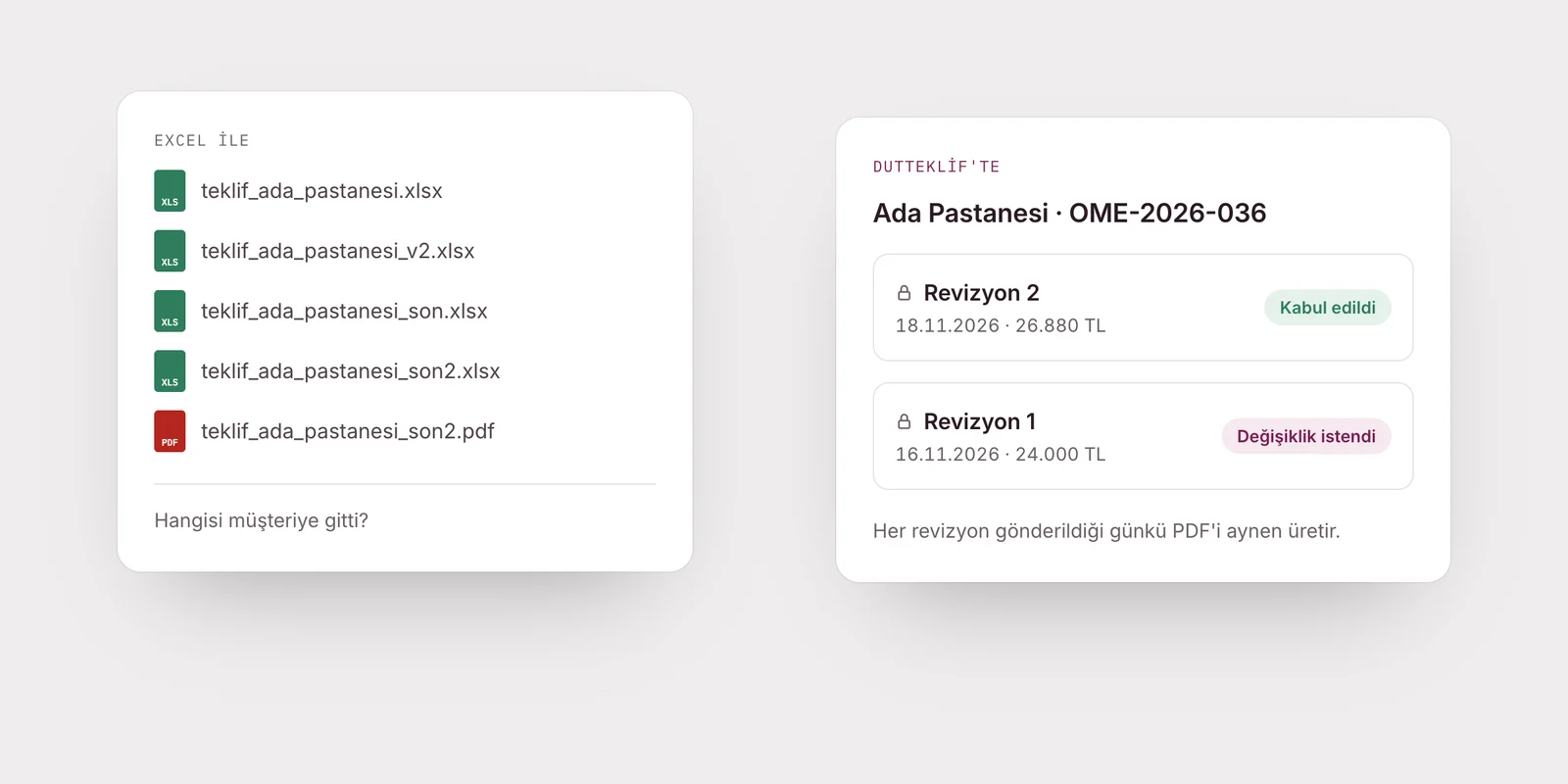
Çalışma dosyasını Excel, gönderdiğiniz sürümü PDF olarak saklayın. Müşteri değişiklik istediğinde eski PDF’nin üzerine yazmak yerine yeni dosyaya revizyon numarası ekleyin. Örneğin “OME-2026-1101-R02” adı, ikinci revizyonu ayırt etmenizi sağlar. E-postada da neyin değiştiğini bir cümleyle belirtin: “Tezgâh adedi iki yerine üç olarak güncellendi.” Böylece müşteri iki belgeyi satır satır karşılaştırmak zorunda kalmaz.
DutTeklif’te teklifinizi PDF ekli e-postayla gönderebilir veya müşteriye özel bağlantıyı WhatsApp’tan paylaşabilirsiniz. Müşterinizin yanıtı sizin kendi e-posta adresinize gelir.
Teklif sayısı artınca müşteri takibi nasıl yürütülür?
Az sayıda teklif için ayrı bir takip sayfası yeterli olabilir. Müşteri adı, teklif numarası, gönderim tarihi, tutar, durum ve sonraki görüşme tarihini kaydedin. Müşteri takip programı Excel arayışının arkasında çoğu zaman bu ihtiyaç vardır: kime fiyat verildiğini ve kimi tekrar aramak gerektiğini görebilmek. Dosyayı düzenli güncelleyecek kişi belli değilse liste kısa sürede eski kalır.
Birden fazla kişi teklif hazırlamaya başladığında müşteri kayıtlarını ve gönderimleri aynı yerde tutmak gerekebilir. DutTeklif, Türkiye’deki KOBİ’ler için tarayıcıdan çalışan müşteri ve teklif yönetimi uygulamasıdır. Ürün ve hizmet kalemleri önceden girilen katalogdan seçilir; KDV, iskonto ve toplamlar otomatik hesaplanır. Teklif, logonuzun bulunduğu Türkçe veya İngilizce A4 PDF olarak çıkar.
DutTeklif’te müşteri teklifi açtığında bildirim gelir; değişiklik gerektiğinde yeni revizyon açılır ve gönderilen teklif olduğu gibi saklanır. Excel dosyalarıyla takip zorlaşmaya başladıysa gün sınırı olmadan 5 tekliflik ücretsiz denemeyle kendi teklif akışınızı deneyebilirsiniz; kart istenmez. Excel ile devam ediyorsanız da tutarlı dosya adları, ayrı revizyonlar ve güncel bir takip listesi günlük işinizi düzenler.
Sık sorulan sorular
Excel fiyat teklif formu ücretsiz indirilebilir mi?
Bu yazıdaki bağlantıdan ücretsiz Excel şablonunu indirebilirsiniz. Dosyada firma ve müşteri bilgileri, teklif kalemleri, toplamlar ve ticari koşullar için alanlar bulunur.
Excel teklifinde iskonto ve KDV nasıl hesaplanır?
Buradaki örnekte önce miktar ile birim fiyat çarpılır, ardından satır iskontosu düşülür. İskonto sonrası toplam üzerinden %20 KDV hesaplanır ve genel toplama eklenir.
Teklif müşteriye Excel olarak mı, PDF olarak mı gönderilmeli?
Düzenlemeye devam edeceğiniz dosyayı Excel olarak saklayıp müşteriye PDF gönderebilirsiniz. Göndermeden önce PDF içindeki sayfa geçişlerini, tutarları ve ödeme koşullarını kontrol edin.
Teklif değiştiğinde aynı dosya kullanılabilir mi?
Çalışma dosyasının bir kopyasını oluşturup revizyon numarası eklemeniz daha düzenli bir kayıt sağlar. Önceki gönderimi saklayın ve müşteriye hangi teklifin güncel olduğunu belirtin.
DutTeklif’te kabul edilen teklifleri Excel’e aktarabilir misiniz?
DutTeklif’te kabul edilen teklifleri muhasebe için Excel veya CSV olarak dışa aktarabilirsiniz. DutTeklif fatura, e-Fatura veya e-Arşiv kesmez.
Diğer yazılar
- Fiyat teklifi örneği ve ödeme koşullarının yazımı
Fiyat teklifi örneği üzerinden kalemleri, iskontoyu, KDV'yi ve ödeme koşullarını inceleyin; Excel şablonuyla kendi teklifinizi hazırlayın.
- Teklif formu örneği ve doldururken dikkat edilecekler
Teklif formu nasıl doldurulur? Örnek kalemler, doğru tutarlar, ödeme ve teslim koşullarıyla açıklamalar ve indirilebilir boş Excel şablonu.
- Teklif hazırlama programı seçerken nelere bakılmalı?
Teklif hazırlama programı seçerken hesaplama, PDF, revizyon ve takip özelliklerini nasıl değerlendireceğinizi somut bir örnekle öğrenin.